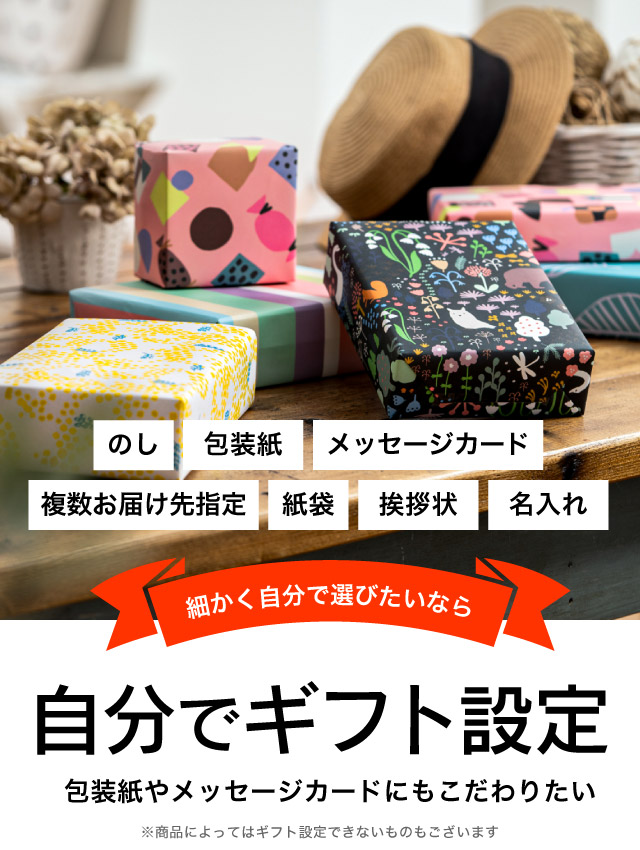
ギフト設定の手間を、
カンタンに

ギフト設定

当社
独自
  • のしの選びで
    迷わない
  • 住所リスト
    で一括登録
  • チャット
    サポートあり
贈る人にあわせて
包装紙・のしも変更できる!
ギフト設定とは?

複雑なギフトの指示も
これ一つで完了

のし・包装・メッセージカードを、まとめて指定することも、商品ごとに変えることも可能。用途を選ぶだけで適切なのしが表示され、挨拶文の入力や配送先の設定も簡単に行えます。

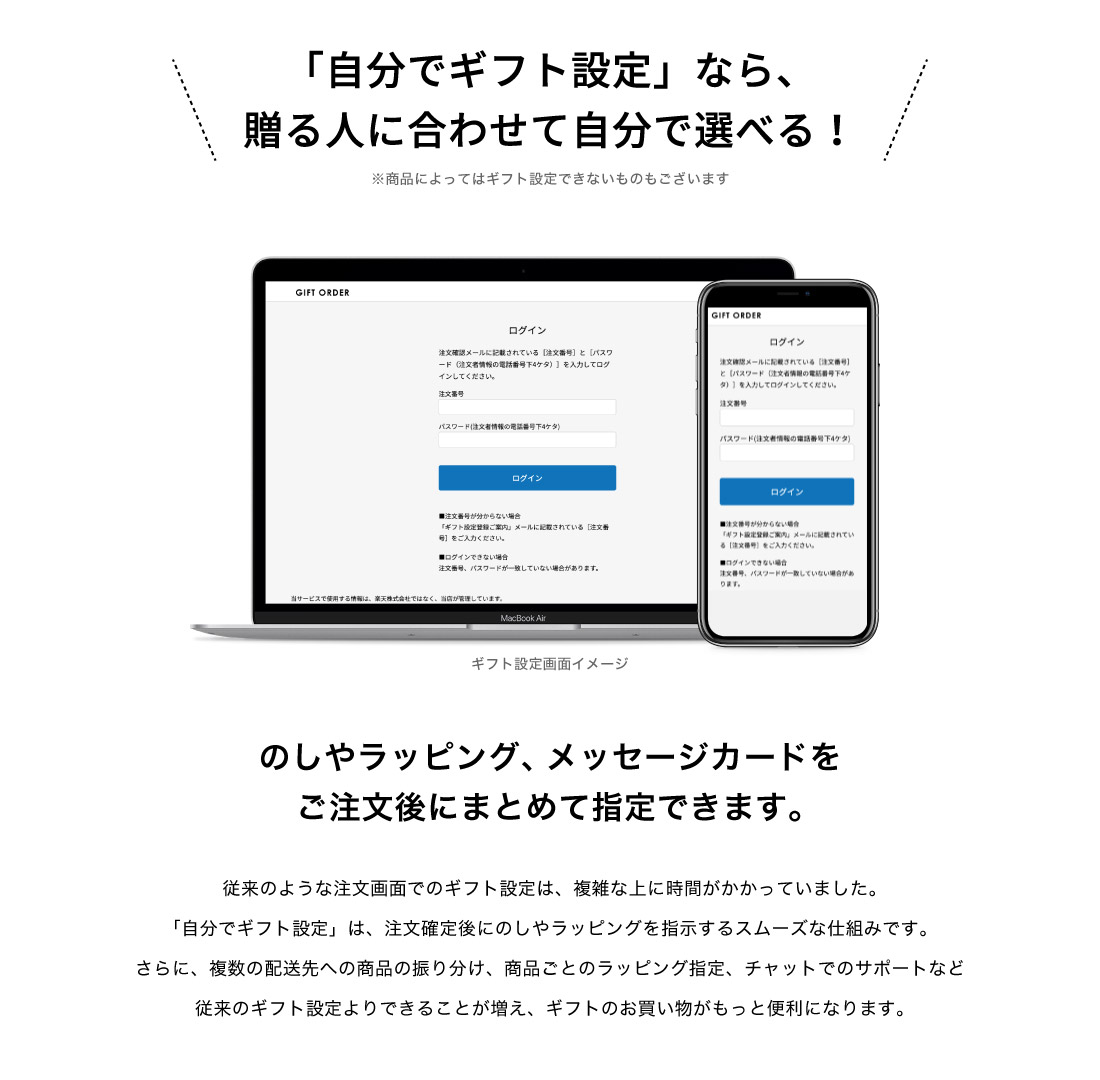
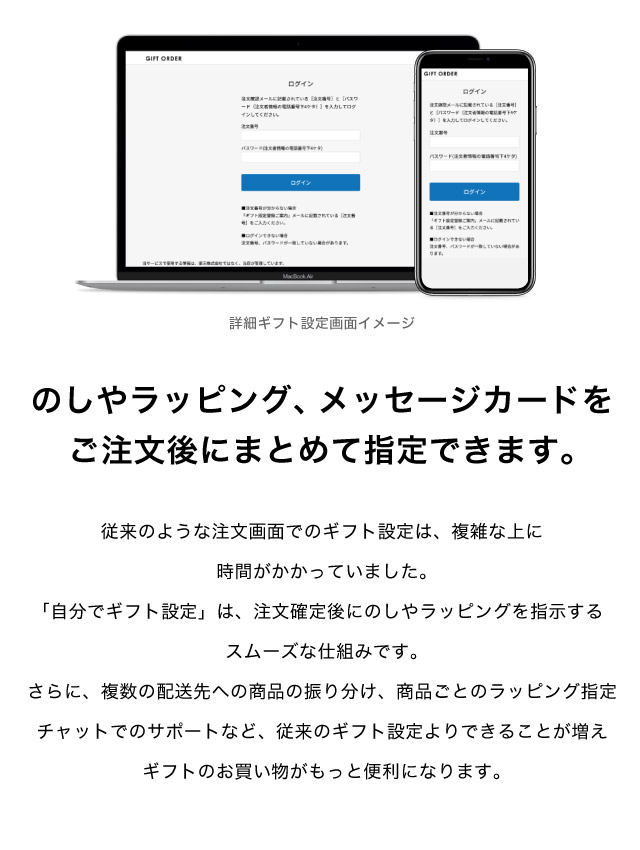
ギフト設定画面イメージ 画期的のギフト指示システム
のしや包装、配送先までまとめてカンタンに設定できます

ギフトを利用する時
こんなお悩みありませんか?

  • この用途の場合
    正しいのしは?
  • 包装紙を商品ごとに
    変えたい
  • 相手ごとにメッセージ
    カードを変更したい
  • 種類が違う商品を
    別々に送りたい
  • マナーが
    間違っていないか心配

そのお悩み...ギフト設定がまとめて解決します!

  • のしのルールを知らなくても大丈夫
  • 商品ごとに包装紙などの変更も可能
  • 住所リストでお届け先の入力も簡単!
  • 困った時はチャットでサポートします
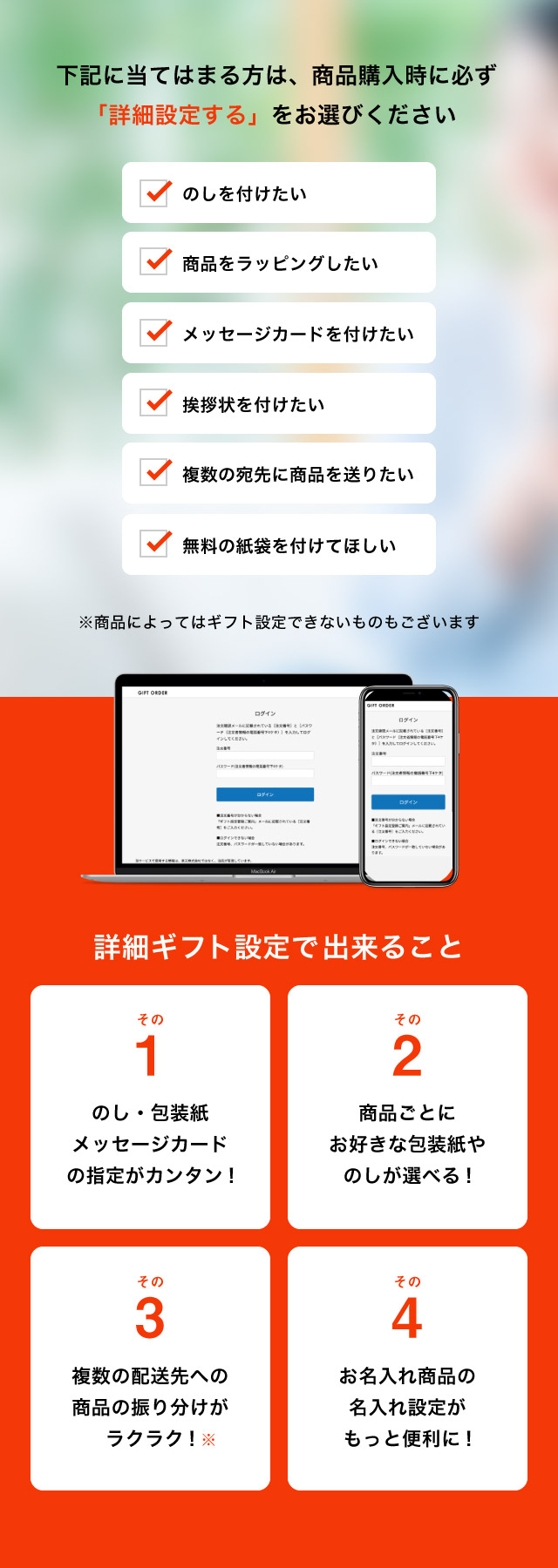
ギフト設定画面イメージ
当社
独自
ギフト設定操作イメージ

ギフトの指示を一括で行える
画期的なサービスです

「ギフト設定」は、のし・包装・メッセージカードなどの指示を一括で設定できる当社独自の仕組みです。個別に指示する手間をなくし、スムーズにギフトをお届けします。

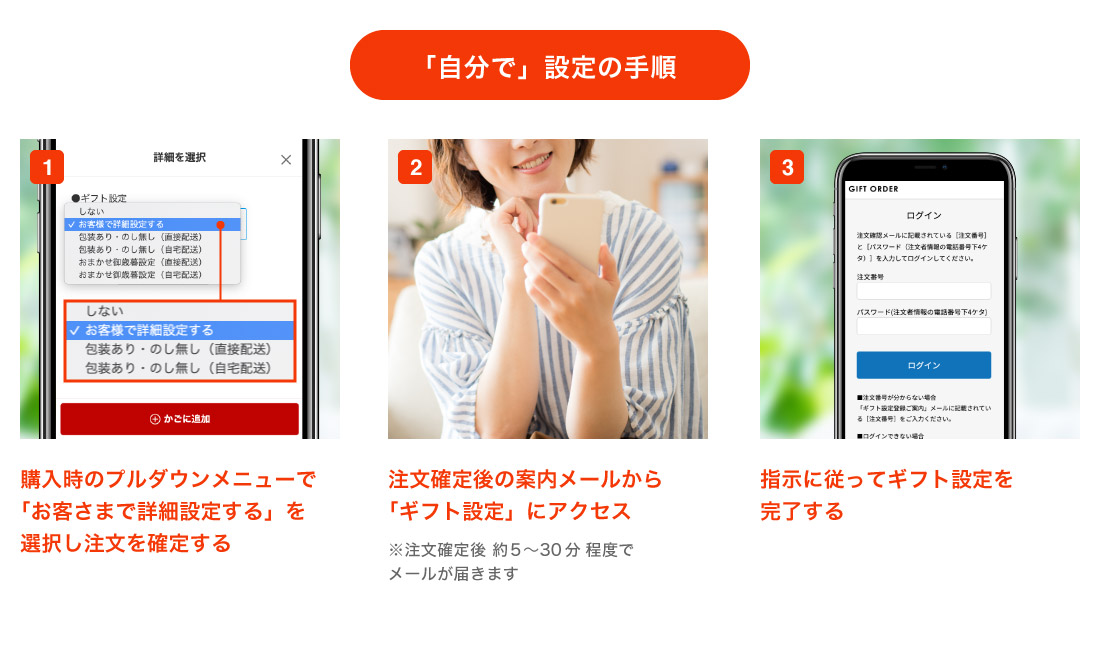
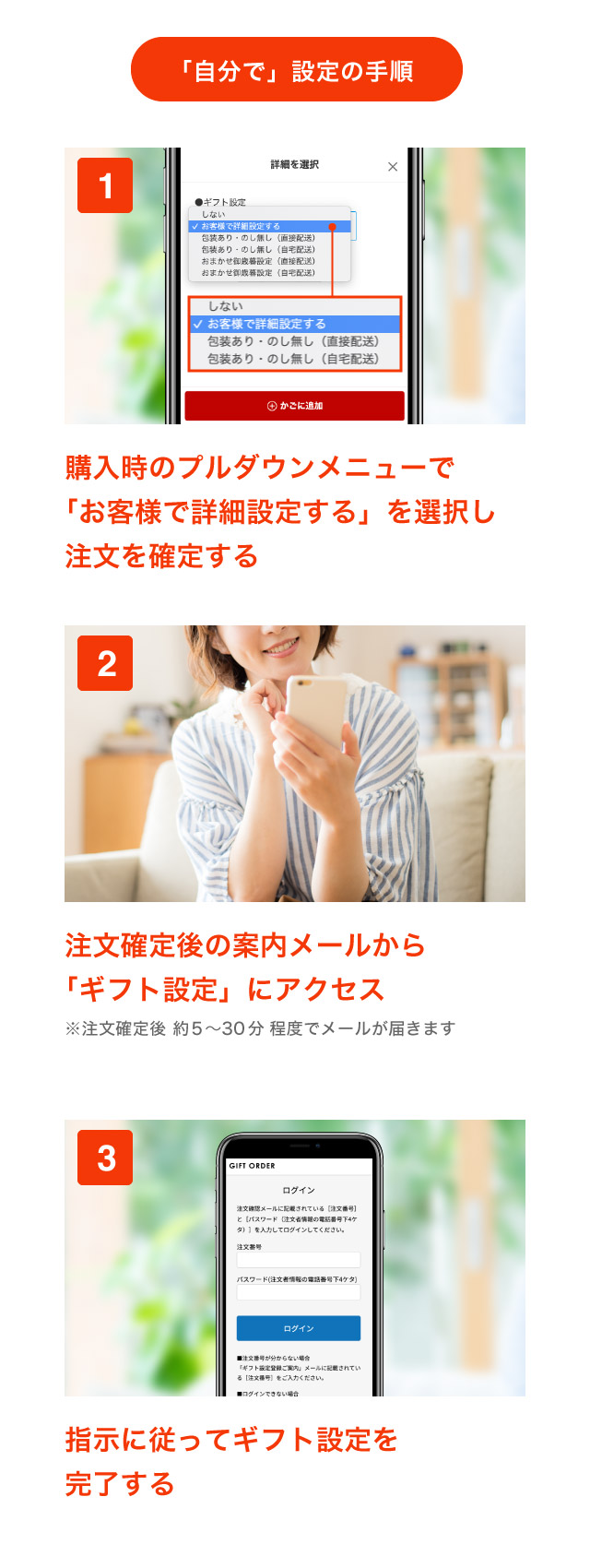
ギフト設定の流れ

  1. STEP01

    商品ページで
    ギフト設定の利用を選ぶ

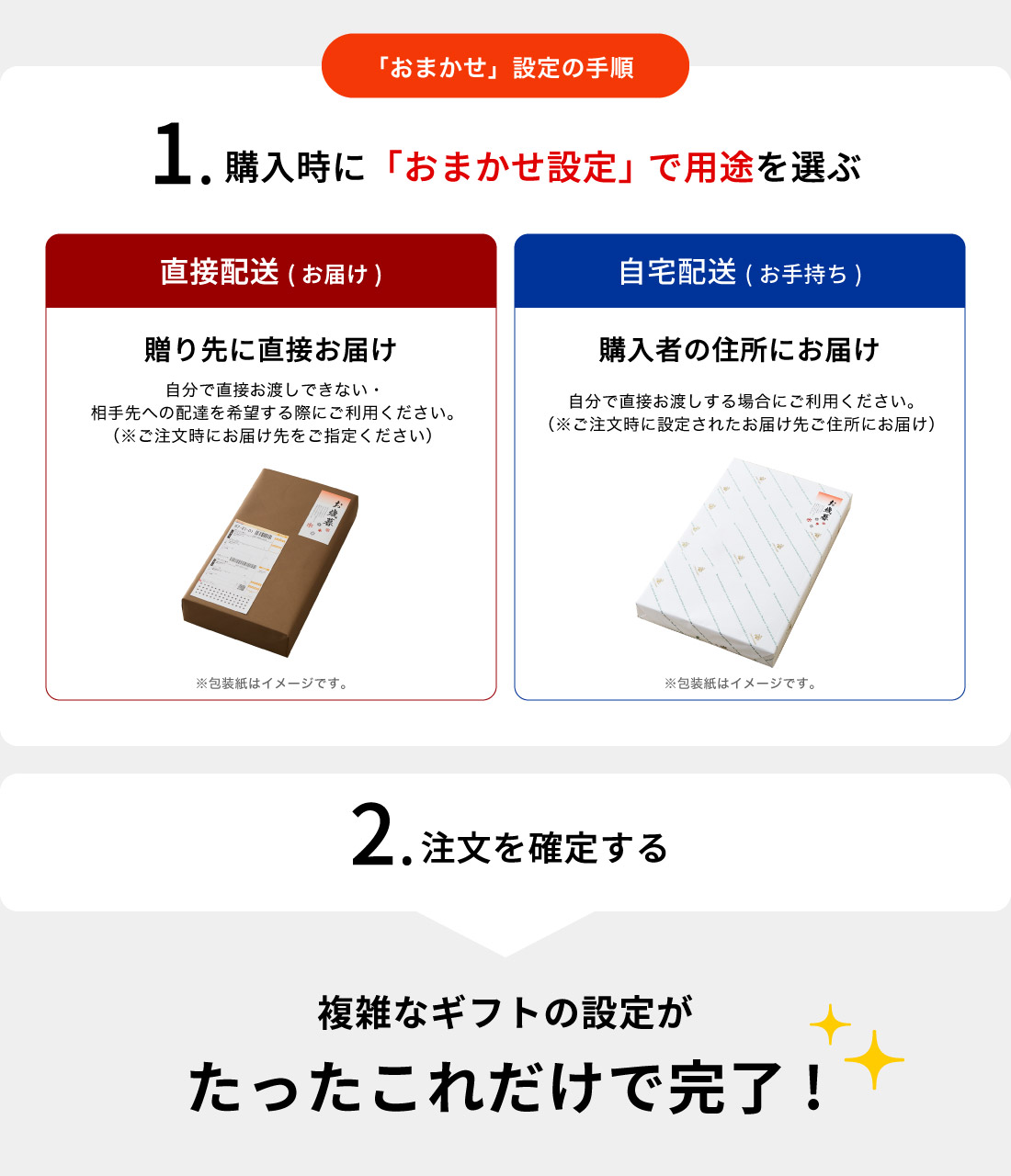
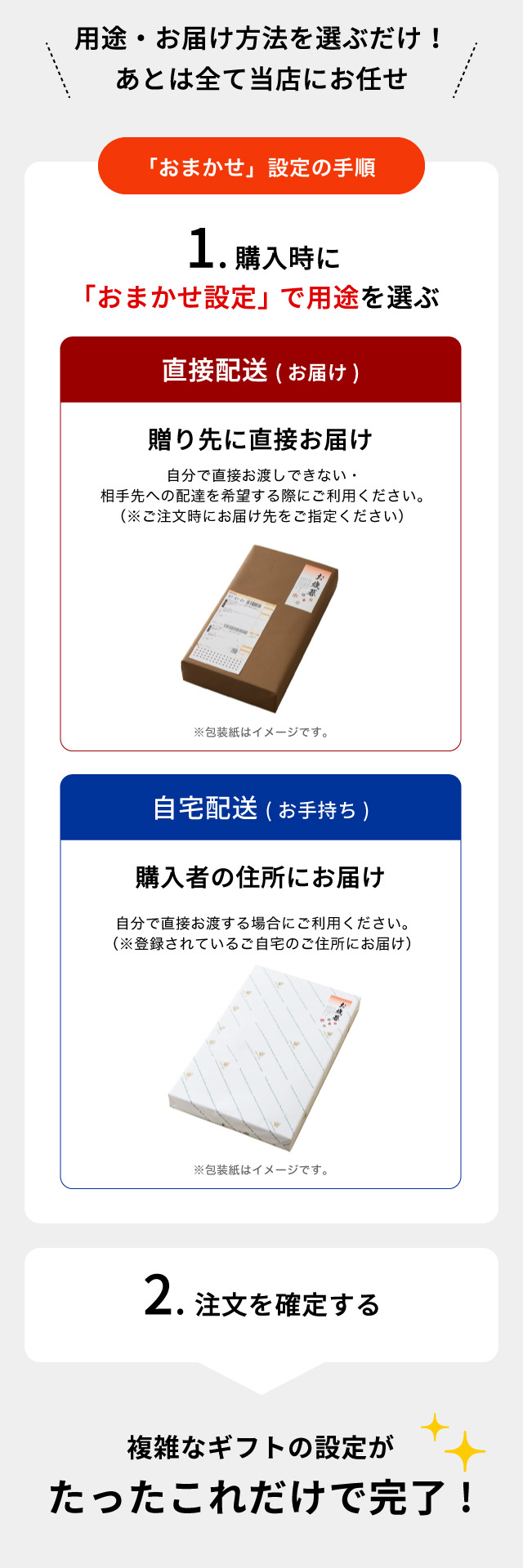
    商品ページで「●ご用途をお選び下さい」の項目から「自分で設定する」を選び、ご注文を確定します。

    注文完了
  2. STEP02

    専用サイトで
    期限内に指示する

    注文確定後に届く案内メールに記載の専用サイトのURLにログインし、期限内に設定完了する。

    設定完了
  3. STEP03

    お届け先に
    商品をお届け

    ギフト設定の内容を確認後、指示に沿った状態で商品をお届け先へ発送します。

ギフト設定の期限はいつまでですか?

ギフト設定の期限は、ご注文時間およびお届け希望日によって異なります。

▼お届け希望日が3日以内のご注文
・14時までのご注文:当日 15:00 まで
・14時以降のご注文:翌日 15:00 まで

▼お届け希望日が4日目以降、または指定なしのご注文
・ご注文日の翌々日 10:00 まで

※期限を過ぎた場合、当社既定の包装方法にて出荷いたします。

ギフト設定でできる
8つのポイント

ギフト設定の便利な機能を、8つのポイントでご紹介します。

  • のし設定画面イメージ
    01

    のしの知識が
    なくても大丈夫

    「どれを選べばいいの?」と迷いやすいのし設定もご安心ください。用途を選ぶだけで、シーンに合ったのしが表示され、名入れまでスムーズに設定できます。

    • 知識がなくても最適なのしを提示
    • 名入れも可能
    • 表書きの自由入力もあり
  • 包装紙設定画面イメージ
    02

    相手に合わせて
    包装紙が選べる

    包装紙のデザインを確認しながら、贈る相手やシーンに合ったデザインを選べます。難しい指定はなく、選ぶだけで簡単に設定できます。

    • 商品ごとに包装紙の変更可能
    • 用途に合わせて最適な包装紙を表示
  • メッセージカード設定画面イメージ
    03

    写真入りの
    メッセージカード
    も一緒に

    写真やメッセージが自分で作れる「オリジナルメッセージカード」と作る手間のない「定型文カード」をご用意。

    • 相手に合わせてカードの変更可能
    • 定型文カードもご用意
  • 手提げ袋設定画面イメージ
    04

    無料の手提げ袋
    もご用意

    お手渡しの場合は、無料の手提げ袋を付けるかどうかが選べます。手提げ袋を用意する手間もなく、スムーズにギフトをお渡しできます。

    • お手渡しを選ぶと手提げ袋の有無が選べます
    • 商品の大きさに合わせたサイズをご用意
  • 香典返し設定画面イメージ
    05

    香典返しの
    挨拶状の作成も
    スムーズに

    香典返しで希望の挨拶状を選び、必要事項を入力するだけで設定できます。宗派よって変わる文面も選ぶだけで最適な文章をご用意。香典返しの準備をスムーズに進められます。

    • 選んでいくだけで最適な形でお届け
    • 定型文カードもご用意
  • 送付先設定画面イメージ
    06

    複数のお届け先
    登録も一括で

    専用の送付リストファイルを使って、複数のお届け先住所をまとめて登録できます。作成された送付リストファイルは次回の注文時にも利用できます。

    • 専用ファイルで複数住所の登録可能
    • 送付リストファイルは次回注文でも利用可能
  • 商品振り分け設定画面イメージ
    07

    お届け先ごとに
    商品を振り分ける
    作業も簡単に

    登録したお届け先ごとに、商品を簡単に振り分け設定できます。お届け先に合わせて商品組み合わせを変えるなど、複雑な商品の振り分けもできます。

    • 住所の変更・追加も可能
    • 複雑な商品振り分けも可能
  • お名入れ設定画面イメージ
    08

    お名入れ商品の
    名入れの指示も

    お名入れが必要な商品も、ギフト設定内で名入れ内容を指定できます。

    • お名入れ商品の名入れ
ギフト設定の使い方で困ったら

チャットでサポートします

チャット画面

操作に迷ったときや不明点がある場合は、チャットでご相談いただけます。スタッフがサポートしますので、安心してご利用ください。

チャットアイコン

画面左下にあるこちらのマークからお気軽にご相談ください

こんな時どうすれば?

よくあるご質問

Q ギフト設定の案内メールが届かないのですが

通常、注文確定後に数分〜30分以内に案内メールが届きます。案内メールが届かない場合は、迷惑メールフィルターの影響や設定ミスなど、下記の可能性が考えられます。お手数ですが、以下の手順とあわせてご確認ください。

【メールが届かない原因の可能性】
・受信拒否設定をしている
・「ギフト設定しない」を選択した
・システム不具合でメール送信に遅延が発生している

(1)ドメイン指定受信の設定
携帯電話やスマートフォンの設定で、以下のメールアドレスを受信許可(指定受信)リストに追加してください。
patie_2@shop.rakuten.co.jp

(2)メールの件名を検索
以下の件名でメールをお送りしています。メールボックス内の検索機能でお探しください。
件名:【重要】楽天市場:ギフト設定を完了させてください

※「迷惑メールフォルダ」や「ゴミ箱」に自動振り分けされていないかご確認ください。
※注文時に登録したメールアドレスに誤りがないか、楽天市場の購入履歴からご確認ください。

Q ギフト設定の期限はいつまでですか?
ギフト設定の期限は、ご注文時間およびお届け希望日によって異なります。

▼お届け希望日が3日以内のご注文
・14時までのご注文:当日 15:00 まで
・14時以降のご注文:翌日 15:00 まで

▼お届け希望日が4日目以降、または指定なしのご注文
・ご注文日の翌々日 10:00 まで

※期限を過ぎた場合、当社既定の包装方法にて出荷いたします。

Q 配送日を指定したい

配送指定日はご注文時に設定いただく必要があります。ギフト設定で配送日を指定することはできません。

Q ギフト設定にログインができません

ログインパスワードは、ご登録の電話番号の下4ケタです。

【例】
電話番号が「090-1234-5678」の場合 → パスワードは「5678」

【ハイフン(-)が含まれる場合】
電話番号の下4ケタにハイフン(-)が含まれている場合は、ハイフンを含めた4ケタを入力してください。
例)「090-12345-678」の場合 → パスワードは「-678」

※ギフト設定で依頼主(送り主)を変更した場合、ログインパスワードは「変更後の依頼主(送り主)の電話番号の下4ケタ」になります。
※以下の場合、ログインできないことがあります。
・注文番号の前後に空白が入っている
・半角/全角を間違えて入力している
・ハイフンを別の記号で入力している

Q 自分用に購入したい

「ギフト設定しない」をお選びください。

Q 名入れ商品の名入れ情報はどこで入力しますか?

ご注文確定後、ギフト設定にて、名入れ情報をご入力いただけます。

Q 複数の届け先に商品を送りたい

ご注文確定後、ギフト設定にて複数の届け先に商品を振り分けることができます。
※ギフト設定ではmyRakutenのご登録内容(送付先)は表示されません。

【同一商品を複数個ご購入の場合】
myRakutenの送付先リストをご利用いただけます。
例)3,000円のカタログギフトを5個購入した場合
ご購入時にmyRakutenの送付先リストからお届け先を設定できます。
※熨斗・包装などの指示は、ギフト設定にて行ってください。

【異なる商品を複数購入した場合】
ご購入時に選択できるお届け先は1ヶ所のみとなります。
ご注文確定後、ギフト設定にてお届け先をご入力ください。
※この場合、myRakutenの送付先リストはご利用いただけません。

※ギフト設定時は、必ず【複数のお届け先に送る】を選択してください。
【1ヶ所のお届け先に送る】を選択すると、お届け先は1名のみとなります。